This is default featured slide 1 title

Go to Blogger edit html and find these sentences.Now replace these sentences with your own descriptions.This theme is Bloggerized by Lasantha Bandara - Premiumbloggertemplates.com.

This is default featured slide 2 title

Go to Blogger edit html and find these sentences.Now replace these sentences with your own descriptions.This theme is Bloggerized by Lasantha Bandara - Premiumbloggertemplates.com.

This is default featured slide 3 title

Go to Blogger edit html and find these sentences.Now replace these sentences with your own descriptions.This theme is Bloggerized by Lasantha Bandara - Premiumbloggertemplates.com.

This is default featured slide 4 title

Go to Blogger edit html and find these sentences.Now replace these sentences with your own descriptions.This theme is Bloggerized by Lasantha Bandara - Premiumbloggertemplates.com.

This is default featured slide 5 title

Go to Blogger edit html and find these sentences.Now replace these sentences with your own descriptions.This theme is Bloggerized by Lasantha Bandara - Premiumbloggertemplates.com.

Showing posts with label IT. Show all posts

Sunday, 28 April 2013

Cara Memasang Game di Blog


Farhan Share - memasang seru ya bila di blog kita ada game, yap tentu saja. sekarang saya mau nge-share nih tentang bagaimana cara memasang game pada blog kita, tentunya dengan ada game yang simple tapi menarik membuat pengunjung blog kita menjadi tidak bosan saat berkunjung ke blog kita, jadi merekan ada kegiatan "sampingan" selain membaca artikel-artikel di blog kita.


Langsung aja deh ini dia cara-caranya :


1. Login ke Blogger


2. Klik Tata letak


3. Tambah gadget.


4. Pilih HTML/JavaScript


5. Anda tinggal memilih salah satu game di bawah ini lalu copy scriptnya, dan paste-kan ke box yang 
    bertuliskan "Konten".
  • Chess
<object width='430' height='300'><param name='movie' value='http://www.proprofs.com/games/swf/logic-games/chess.swf' />
<param name='FlashVars' value='id=90' />
<param name='allowScriptAccess' value='always' />
<param name='quality' value='high' />
<embed name='proprofs_flashGame' src='http://www.proprofs.com/games/swf/logic-games/chess.swf' FlashVars='id=90' width='430' height='300' allowScriptAccess='always' quality='high' type='application/x-shockwave-flash'></embed></object><div style='font-size:10px; font-family:Arial, Helvetica, sans-serif; color:#000;'>
<a href='http://www.proprofs.com/games/chess/' target='_blank' title='Chess'>Chess</a> » <a href='http://www.proprofs.com/games/' title='Brain Games' target='_blank'>Brain Games</a></div>

Previewnya :


  • Sudoku

<object width='430' height='300'><param name='movie' value='http://www.proprofs.com/games/swf/sudoku/sudoku.swf' />
<param name='FlashVars' value='id=26' />
<param name='allowScriptAccess' value='always' />
<param name='quality' value='high' />
<embed name='proprofs_flashGame' src='http://www.proprofs.com/games/swf/sudoku/sudoku.swf' FlashVars='id=26' width='430' height='300' allowScriptAccess='always' quality='high' type='application/x-shockwave-flash'></embed></object><div style='font-size:10px; font-family:Arial, Helvetica, sans-serif; color:#000;'>
<a href='http://www.proprofs.com/games/sudoku/' target='_blank' title='Sudoku'>Sudoku</a> » <a href='http://www.proprofs.com/games/' title='Puzzle games' target='_blank'>Puzzle games</a></div>

Previewnya:


  • Word Search

<object width='430' height='300'><param name='movie' value='http://www.proprofs.com/games/word-search/swf/wse_w.swf' />
<param name='FlashVars' value='id=259&wordscount=6&gametime=3600' />
<param name='allowScriptAccess' value='always' />
<param name='quality' value='high' />
<embed name='proprofs_flashGame' src='http://www.proprofs.com/games/word-search/swf/wse_w.swf' FlashVars='id=259&wordscount=6&gametime=3600' width='430' height='300' allowScriptAccess='always' quality='high' type='application/x-shockwave-flash'></embed></object><div style='font-size:10px; font-family:Arial, Helvetica, sans-serif; color:#000;'>
<a href='http://www.proprofs.com/games/word-search/color-word-search/' target='_blank' title='Color Word Search game'>Color Word Search game</a> » <a href='http://www.proprofs.com/games/word-search/' title='play word search' target='_blank'>play word search</a></div>

Previewnya :


  • Super Hangman

<object width='430' height='300'><param name='movie' value='http://www.proprofs.com/games/swf/word-games/supreme-hangman.swf' />
<param name='FlashVars' value='id=86' />
<param name='allowScriptAccess' value='always' />
<param name='quality' value='high' />
<embed name='proprofs_flashGame' src='http://www.proprofs.com/games/swf/word-games/supreme-hangman.swf' FlashVars='id=86' width='430' height='300' allowScriptAccess='always' quality='high' type='application/x-shockwave-flash'></embed></object><div style='font-size:10px; font-family:Arial, Helvetica, sans-serif; color:#000;'>
<a href='http://www.proprofs.com/games/supreme-hangman/' target='_blank' title='Supreme Hangman'>Supreme Hangman</a> » <a href='http://www.proprofs.com/games/' title='Brain Games' target='_blank'>Brain Games</a></div>

Previewnya :


  • World Scramble

<object width='430' height='300'><param name='movie' value='http://www.proprofs.com/games/swf/word-games/word-scramble.swf' />
<param name='FlashVars' value='id=62' />
<param name='allowScriptAccess' value='always' />
<param name='quality' value='high' />
<embed name='proprofs_flashGame' src='http://www.proprofs.com/games/swf/word-games/word-scramble.swf' FlashVars='id=62' width='430' height='300' allowScriptAccess='always' quality='high' type='application/x-shockwave-flash'></embed></object><div style='font-size:10px; font-family:Arial, Helvetica, sans-serif; color:#000;'>
<a href='http://www.proprofs.com/games/word-scramble/' target='_blank' title='Word Scramble'>Word Scramble</a> » <a href='http://www.proprofs.com/games/' title='free puzzles' target='_blank'>free puzzles</a></div>


Previewnya :


6. Beri judul "Games" atau "Permainan"

7. Klik "Save" dan selesai.


Read more: http://www.tuliskan.com/2012/04/cara-memasang-game-di-blog-terbaru.html#ixzz2RopYzy6k

3D Printing Akan Mengubah Dunia


Pernahkah Anda membayangkan Anda bisa membuat mobil dengan menggunakan printer? Ya, itulah 3D Printing. Additive Manufacturing atau lebih dikenal dengan 3D Printing adalah sebuah proses untuk membuat objek konkrit 3 dimensi dengan bentuk apapun dari model digital yang ada. Teknik dari 3D Printing ini perlahan-lahan memasuki dunia modern dan mengubah dunia.
 Teknologi ini digunakan dalam perhiasan, alas kaki, industri desain, arsitektur, engineering, otomotif, aerospace, industri medis, pendidikan, geografi, sistem informasi dan masih banyak bidang lainnya.
Bahkan teknik ini juga digunakan di film Jackie Chan yang berjudul CZ12 dalam mereplikasi patung.
Dalam teorinya, sangatlah menarik untuk melihat kemampuan dari 3D Printers dimana Anda dapat me-print bentuk 3 Dimensi apapun yang Anda inginkan. Dimulai dari sepatu, mainan, perhiasan sampai dengan MOBIL.
SEJARAH
mobil yang dibuat dengan 3d printer
Apa yang disebut dengan 3D Printing sekarang ini pada awalnya dikenal dengan rapid prototyping selama bertahun-tahun. Engineer akan mendesain file CAD lalu mengirimkannya ke mesin untuk membuat benda nyatanya. 
Teknik 3D Printing ini sebenarnya telah ada sejak lama, tapi sayangnya material yang digunakan tidaklah cukup kuat untuk disebut sebagai sebuah produk hanya sebuah model untuk menggambarkan bentuk nyatanya.
Mereka mulai berhasil sejak perusahaan desain 3 Dimensi berhasil menemukan material baru yang disebut nanocomposite, gabungan dari berbagai material plastik dan besi. Jadi Anda dapat merasakannya menyerupai besi.
Berdasarkan penemuan inilah maka kita dapat membantu banyak bidang, seperti membuat bagan-bagian mobil yang rusak, membuat organ tubuh untuk aplikasi medis dan sebagainya.
BISA MENGUBAH DUNIA?
Tapi apakah teknik 3D Printing menggunakan 3D Printer ini benar-benar akan mengubah dunia? PBS Off Book telah membuat film dokumentasi pendek mengenai bagaimana 3D Printing akan mengubah dunia. Berikut filmnya.
CARA KERJANYA
Agar Anda mengerti bagaimana ini bekerja, jangan bayangkan bagaimana printer biasa bekerja. Printer biasa hanya akan menempelkan tinta di kertas, tapi 3D Printer akan menimpa lapisan demi lapisan di atas yang lain untuk menciptakan objek nyata dan konkrit.
proses 3d printing
Cara pembuatannya-pun mudah untuk objek yang sudah umum, kecuali untuk objek kompleks yang desainnya-pun rumit.
Untuk objek yang sudah umum Anda dapat me-download atau mengunduh file desain secara online dan memodifikasinya lalu me-printnya, atau Anda juga dapat me-scan objek yang sudah ada menggunakan 3D scanner untuk mendapatkan file awal.
Sedangkan untuk objek yang kompleks, mungkin Anda harus mendesain objek tersebut secara 3 Dimensi dalam bentuk file CAD, melihat bagaimana proses print-nya barulah Anda dapat me-print objek  tersebut. Untuk objek yang kompleks akan memakan waktu yang lebih lama.

Wednesday, 3 April 2013

Gila!! Ternyata Koneksi Internet Lambat Akibat Cracker dan Hacker Dunia!


Pada beberapa hari sebelumnya, masalah internet di Indonesia sempat melambat akibat putusnya kabel bawah laut antara pulau Bangka dan pulau Batam akibat jangkar kapal.
Masalah diperparah pada hari ini, Kamis 28 Maret 2013, bukan saja Indonesia namun dunia dikejutkan oleh mandeknya trafik internet di berbagai negara. Ternyata, semua ini disebabkan oleh ulah Cracker dan Hacker dunia maya.
Seperti yang dilansir oleh Ubergizmo (28/3/2013), berbagai ISP di dunia melaporkan bahwa koneksi internet yang mereka sediakan bermasalah sehingga kecepatannya melambat.
telpon mania
Koneksi internet melalui ponsel juga bermasalah
Anehnya, melambatnya kecepatan internet di seluruh dunia ini bukanlah akibat dari adanya kecelakaan infrastruktur fisik.
Ternyata, setelah diteliti, baru diketahui ada peran para peretas dalam hal ini. Waduuh…
Terlebih lagi, peretasan ini rupa-rupanya bisa dikategorikan dalam serangan hacker terparah sepanjang sejarah internet.!
Akibat dari serangan ini pun tidak main-main. Netflix, beberapa sistem bank dunia, dan layanan email pun sempat terganggu. Hingga kini, baru diketahui adanya serangan terhadap kelompok Spamhaus sebagai salah satu sasaran utama dalam aksi peretasan global ini.
Spamhaus yang sehari-hari bertindak sebagai pengawas masuknya spam ke dalam email ini diduga telah disalahgunakan otoritasnya. Cyberbunker menilai Spamhaus diserang dengan DDoS Attack untuk menghancurkan lalu lintas internet dunia. Sehingga, banyak pihak yang merasa kelimpungan akibat hal ini.
Namun sebelumnya ada pula gejala alami tentang lambatnya koneksi internet dunia, terutama di siang hari. Gejala alami ini adalah Sun Outage atau disebut juga “pemadaman matahari”, “matahari transit” atau “matahari pudar” adalah kondisi gangguan atau distorsi dari geostasioner satelit sinyal yang disebabkan oleh gangguan dari radiasi matahari, saat itu kondisi yang terjadi adalah pada saat bumi-satelit-matahari berada dalam satu garis lurus.
Sun Outage mengganggu satelit dan internet
Efeknya adalah mengganggu sinyal satelit karena radiasi matahari. Di belahan bumi sebelah utara, pemadaman terjadi sebelum matahari berada tepat di ekuator langit atau sering disebut equinox, artinya matahari sedang berada tepat di atas Katulistiwa Bumiequinox Maret (Februari, Maret) dan setelah equinox September (September dan Oktober), dan di belahan bumi selatan pemadaman terjadi setelah equinox Maret dan sebelum equinox bulan September.
Sun Outage menyapu sinyal dari belahan bumi bagian utara ke selatan dari sekitar 20 Februari – 20 April, dan dari belahan bumi bagian selatan ke belahan bumi bagian utara dari sekitar 20 Agustus – 20 Oktober, mempengaruhi lokasi tertentu pada jam yg sama selama lebih kurang 10 sampai 15 hari dan mengalami dua kali Sun Outage dalam setiap tahunnya.
(sumber: Uberzigmo/ Netfix/ BBC/ arstechnica/merdeka/icc)
koneksi internet bawah laut dunia
*****

Wednesday, 20 March 2013

Cara Sharing Internet Dari Wifi ke Wifi


Dalam trik ini penulis akan berikan cara paling mudah untuk melakukan sharing koneksi internet (membuat hotspot sendiri) dimana sumber internet yang dipakai juga berasa dari hotspot lain.
Saat ini hotspot telah menjamur dimana-mana. Tidak hanya yang tersedia gratis, namun juga hotspot berbayar. Hotspot berbayar ini biasanya mewajibkan Anda untuk membeli vocher internet terlebih dahulu agar bias menikmati internet. Dengan tips berikut, Anda dapat menghemat dana anda untuk membeli vocher. Cukup beli 1 voucher, dan sharing koneksi ke beberapa komputer.  Anda mungkin bisa patungan dengan teman-teman Anda untuk beli 1 buah voucher. Menarik bukan ?
Caranya sangat mudah, yang Anda perlukan hanyalah software Connecify Pro, dan tentunya laptop/notebook  yang memiliki network card untuk bisa mengakses wifi.
  1. Install aplikasinya disini : http://files.indowebster.com/download/files/_pw_connectify_3_4_incl_keygen
  2. Setelah install aplikasinya dan juga crack. Lalu buka aplikasinya, dan untuk pertama kali, Anda perlu mengklik pada tombol “Start Service”Cara Sharing Internet Dari Wifi Ke Wifi
Setelah tombol Start Service diklik, anda sudah bisa mengatur setingan hotspot Anda seperti gambar berikut.
Cara Sharing Internet Dari Wifi Ke Wifi
Hotspot Name = Anda isi dengna nama wifi Anda (yang Anda inginkan)
Password : Isi dengna password untuk mengakses hotspot Anda
Internet to Share = Pilih Automatic
Share Over = Pilih Wifi
Sharing Mode = Pilih Wi-Fi Access Point, Encrypted (WPA2)
Dan setelah itu, klik tombol “Start Hotspot”.
Jika berhasil, laptop/komputer Anda akan menjadi hotspot dan komputer lain bisa terhubung ke komputer Anda.  Inti dari cara ini yaitu membagi koneksi internet dari 1 hotspot untuk dipakai bersama-sama.
Yang perlu diingat, bahwa tidak semua jenis network card pada laptop Anda berfungsi pada aplikasi ini.
Selamat mencoba !

Thursday, 29 November 2012

Uji Kehandalan dan Stabilitas Komputer anda dengan Burnin Test


Uji Kehandalan dan Stabilitas Komputer Anda  dengan Burnin TestPassMark BurnInTest™ adalah software yang memungkinkan semua sub-sistem utama komputer anda secara bersamaan ditest dalam mode stres untuk mengetahui dan mengukur kehandalan, ketahanan dan stabilitas komputer anda dan mampu untuk mengatasi dan mendiagnosa troubleshooting yang terjadi pada PC anda.
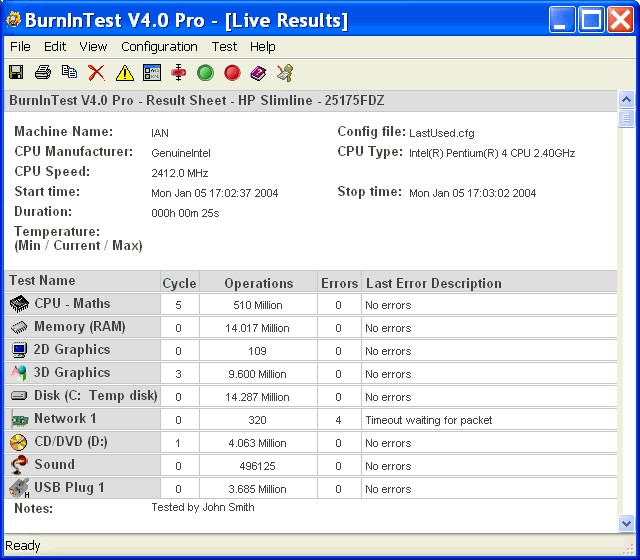
Kebanyakan orang, khususnya di Indonesia sendiri, yang pekerjaannya terpusat pada penggunaan komputer tentu dapat memahami bagaimana pentingnya memiliki sistem yang stabil untuk membantu pekerjaannya. Apabila hadware anda mengalami failure tentu biaya yang dikeluarkan tidaklah sedikit di samping anda kehilangan data-data penting anda walaupun dengan sistem backup yang paling baik. Sehinggga anda perlu mengetahui kapan hardware anda mencapai batas kemampuan.
Dalam operasinya Burnin Test melakukan test pada CPU, Hardrive yang terpasang, RAM, CD-ROM, sound card, 2D graphic, 3D graphic, koneksi jaringan, dan printer. Dan apabila ada hardrive yang tidak masuk dalam test Burnin Test, anda dapat melakukan test sendiri dengan mengintegrasikan hardrive anda dengan Burnin Test.
Selain itu juga test dilakukan pada keyboard, Modem Dial-up dan FireWire port. Dan uniknya test ini dilakukan secara bersamaan sebagai aplikasi yang multithreaded. Fitur lainnya yang ditawarkan yaitu:
  1. Mendukung Hardware dan Sistem Operasi 64bit.
  2. Fitur Help Online dan manual dalam bentuk PDF.
  3. Support untuk Printing Result.
  4. Menyimpan hasil test dalam bentuk log file.
  5. Dukungan untuk menyimpan hasil test dalam media lain seperti Microsoft Word.
  6. Fasilitas Counter untuk menghitung jumlah operasi yang dilakukan.
  7. Interface yang user friendly.
  8. Dapat dijalankan melalui USB Drive atau CD.
  9. Menunjukkan Summary System Information seperti jenis CPU, kecepatan dan serial number.
  10. Monitoring temperatur dari Prosesor.
  11. Pada laptop terdapat Interface untuk monitoring baterai laptop.
  12. Dapat memainkan file MP3, MIDI, dan Wave ketika testing sound card.
  13. Mampu melakukan test sampai dengan 20 Floppy Disk dan Optical Disk secara bersamaan.
  14. Pengujian pada RAM.
Uji Kehandalan dan Stabilitas Komputer Anda dengan Burnin Test


Read more: http://blog.fastncheap.com/uji-kehandalan-dan-stabilitas-komputer-anda-dengan-burnin-test/#ixzz2Dgb5KRhD

iSpy, Software CCTV gratis untuk mengamankan rumah kita


Close Circuit Television Camera atau CCTV Camera sangat berguna di zaman yang penuh akan kejahatan seperti sekarang, dengan kamera CCTV kita bisa memantau tempat-tempat yang ingin kita jaga keamannya, mulai dari rumah, kantor, parkiran atau tempat-tempat strategis lainnya yang banyak memicu tindak kriminalitas. Untuk membeli CCTV pun tidaklah murah, tapi sekarang ada sebuah perangkat lunak yang bisa memanfaatkan webcam untuk digunakan sebagai CCTV, yaitu iSpy.
iSpy merupakan software gratis pemantauan pesan, dan keamanan di rumah dan kantor. Dengan bantuan kamera web dan mikrofon dan merekam program mendeteksi setiap gerakan atau suara di wilayah dipercayakan. Dalam hal yang mengirimkan pesan melalui email atau melalui SMS. Melalui e-mail dapat melampirkan foto dan mendeteksi gerakan.
iSpy juga memungkinkan Anda untuk melihat hidup (waktu nyata) atau video yang tersimpan melalui Internet atau perangkat mobile. Semua data dikompresi dan disimpan dalam format flash video. Ada kesempatan untuk bekerja pada beberapa komputer secara bersamaan, dan memantau program jarak jauh, untuk melindungi mereka dengan password, membuat grup atau bergabung kelompok yang ada (di situs pengembang) dan memberikan anggota tim akses ke kamera Web Anda dan mikrofon.
  • Fitur utamaHubungkan dan memantau kamera dan mikrofon sebanyak yang Anda inginkan. Impor dan ekspor daftar objek untuk berbagi dengan rekan-rekan.
  • Menghubungkan beberapa komputer dalam sebuah kelompok dan mengelola melalui web
  • Menginstal Server iSpy dan mempublikasikan webcam Anda ke contoh lain dari iSpy, melalui jaringan Anda dan ke web
  • Mendeteksi, sorot, melacak dan merekam gerakan
  • Mendeteksi objek yang berkeliaran
  • Sesuaikan daerah deteksi gerakan pada kamera Anda
  • Mendeteksi dan merekam suara
  • Jalankan program apapun atau mengirim email atau peringatan SMS ketika gerakan atau suara yang terdeteksi
  • Jalankan program apapun atau mengirim email atau peringatan SMS ketika gerakan atau suara tidak terdeteksi (memantau aktivitas mesin atau staf)
  • Menerima pemberitahuan email dengan gambar gerakan ambil bingkai terpasang dari Webcam Anda
  • Berkala menerima citra melalui email dari Webcam Anda
  • Terhubung ke perangkat apapun, bahkan Webcam terpasang ke komputer lain dengan JPEG, MJPEG, Cam IP, webcam dan dukungan file AVI
  • Menonton media secara langsung dan dicatat melalui web (melalui website ini) dan juga melalui perangkat mobile
  • Akses dan kontrol jarak jauh iSpy
  • ISpy melindungi password dan menyembunyikannya di System Tray
  • Jadwal menangkap suara dan video untuk memulai dan berhenti secara otomatis
  • Time-lapse merekam dari kamera apapun
  • Melacak dan menghitung gerak benda bergerak
  • Menghubungkan beberapa contoh dari server iSpy dan iSpy berjalan pada komputer yang berbeda untuk website ini dan melihat semua media online dikumpulkan
  • Membuat grup, mengundang teman-teman dan berbagi akses ke Webcam dan mikrofon Anda
  • Receive email pemberitahuan jika koneksi Anda pergi offline
  • Download kode sumber dan menyesuaikannya dengan kebutuhan Anda sendiri!
  • Untuk mengunduhnya anda bisa mengeklik di https://sourceforge.net/projects/ispysoftware/files/iSpy_3_9_5_0.zip/download
Berikut ini beberapa contoh penggunaan iSpy :
Gambar ketika pertama kali membuka iSpy.
Gambar ketika memilih video device.
Mengatur motion detection
Mengatur alert atau notifikasi ketika terjadi sesuatu movement
Mengatur schedulling jika ingin mengaktifkan iSpy sesuai jadwal yang diinginkan
Screenshot jika ingin mengakses iSpy via jaringan
Dengan perangkat lunak pengintai seperti iSpy ini kita bisa hidup tenang, karena segala aktivitas di tempat-tempat yang kita pasangi iSpy bisa terekam dengan jelas. Apalagi terdapat motion detection, bila tiba-tiba terjadi perubahan gambar di tempat kita, maka secara otomatis iSpy akan mengeluarkan alert langsung ke email atau ke smartphone kita, sungguh luar biasa.


Read more: http://blog.fastncheap.com/ispy-software-cctv-gratis-untuk-mengamankan-rumah-kita/#ixzz2DgaKfY1H

Scribus, Software Professional Untuk membuat Page Layout


Dalam dunia bisnis yang bergerak dalam bidang desain, pasti sangat membutuhkan suatu software khusus untuk menggambar, mengedit foto atau menata tampilan / layouting. Banyak sekali software-software yang menwarkan bantuan untuk itu, namun tidak banyak software-software itu yang bisa didapatkan dengan Cuma-Cuma alias gratis. Untuk bisa mendapatkan software gratis untuk layouting anda bisa mencoba salah satu software gratis yang bernama Scribus.
Scribus adalah sebuah aplikasi desktop publishing yang dirilis dengan lisensi GNU GPL sebagai software gratis. Scribus memiliki kemampuan sebagai aplikasi desktop publishing yang ‘lawannya’ adalah software-software komersial seperti Adobe PageMaker, PagePlus, QuarkXPress or Adobe InDesign.
Scribus merupakan program layout halaman open source yang sangat berguna, gratis dan handal. Software ini dapat menghasilkan output dalam PDF dan Postscript dengan kualitas setara software komersial sekaligus juga dukungan untuk bentuk PDF grafis dan presentasi PDF.
Meskipun tujuan dari program ini agar mudah digunakan dan dimengerti, tapi Scribus juga menawarkan fitur-fitur penerbitan profesional, seperti warna-warna CMYK, kemudahan membuat PDF dan impor/ekspor Encapsulated Postscript.
Berikut ini beberapa review mengenai software yang dikembangkan oleh Franz Schmid dkk.
  • Download dulu Scribus di http://www.scribus.net/canvas/Scribus
  • Kemudian jalankan installernya seperti biasa.
  • Buka Scribus, maka untuk pertama kali akan muncul window new document, disini kita bisa memilih dan mengatur layout polos yang kita inginkan, mulai dari ukuran layout, orientasi, hingga margin.
  • Namun jika kita malas memulai layout dari nol, kita bisa juga memilih template-template yang sudah disediakan dengan cara memilih tab “new from template”. Disini disediakan contoh template seperti, brosur, kartu bisnis, newsletter, postur dan lain sebagainya.
  • Misalnya kita akan memulai Sribus ini dengan template newsletter.
  • Terlihat Scribus bisa langsung menyediakan template newsletter dan kita hanya tinggal mengedit sesuai dengan apa yang kita inginkan.
  • Dengan bantuan toolbar-toolbar Scribus kita bisa menambahkan apapun yang kita inginkan, mulai dari shape, gambar, polygon, line, dan lain sebagainya.


Read more: http://blog.fastncheap.com/scribus-software-professional-untuk-membuat-page-layout/#ixzz2Dga1dQVa

Cara Mudah Buat Hotspot Pribadi Anda Dengan Advan Jetz


Anda pasti pernah berkunjung ke tempat nongkrong berfasilitas Wi-fi (Hotspot), mungkin hanya sekedar minum kopi dan ber-internet dengan Wi-fi. Disaat yang sama anda harus mendatangi tempat nongkrong/ café tersebut, yang mungkin anda tidak memiliki banyak waktu atau sedang sibuk. Sekarang anda bisa membuat Hotspot dimanapun anda inginkan seperti di ruang tamu, kamar, bahkan di mobil.
Cara Mudah Buat HotSpot Pribadi Anda Dengan Advan Jetz
Pakai saja “ADVAN JETZ JR-100 WI-FI ROUTER +TELKOMSEL FLASH” untuk membuat hotspot pribadi dengan mudah dan bisa dibawa kemanapun anda butuhkan. Menggunakan baterai Lithium 1500mAH alat ini bisa anda letakkan disaku, hingga Hotspot pun akan tersedia kemanapun anda berada. Mampu meng-cover hingga 5 device yang berbeda dalam waktu bersamaan.
Sangat mudah untuk pemakaian dan settingan-nya, masukkan kartu GSM yang sudah anda siapkan kedalam “ADVAN JETZ JR-100 WI-FI ROUTER +TELKOMSEL FLASH”. Nyalakan produk Advan Jetz dan tunggu hingga 4 lampu indicator sudah muncul (tidak blink), selanjutnya tangkap sinyal Wifi dari Advan Jetz tersebut dengan nama “ADVAN JETZ”.
Cara Mudah Buat HotSpot Pribadi Anda Dengan Advan Jetz
Setelah terkonek dengan Advan Jetz, buka browser anda dan ketikkan “192.168.1.1”. akan muncul tab baru yang meminta memasukkan username dan password (user dan password = admin), saat berhasil melewatinya anda akan dibawa kehalaman yang menampilkan berbagai settingan dari produk “ADVAN JETZ JR-100 WI-FI ROUTER +TELKOMSEL FLASH”.
Proses Koneksi WiFi
Masuk ke folder Internet Settings – WAN, kemudian rubah type koneksi ke 3G dan rubah APN, username, dan password sesuai dengan kartu yang terpasang (disini kami menggunakan kartu Three). Anda juga bisa merubah nama Wi-fi sesuai dengan keinginan anda, melalui folder Wireless settings – Basic rubah Network Name (SSID) yang ada di kolom tersebut.
Agar Wifi anda tidak bisa diakses/digunakan sembarang orang yang ada di dekat produk “ADVAN JETZ JR-100 WI-FI ROUTER +TELKOMSEL FLASH”, setting dan aktifkan password pada pemancar wifi melalui folder Wireless Settings – Security. Rubah Security Mode menjadi WPA-PSK dan muncul kolom Pass Phrase dibawahnya, isi password yang anda inginkan pada kolom tersebut.
Sehingga akan dibutuhkan password jika user mau terkoneksi internet, melalui Wifi yang dipancarkan dari produk Advan Jetz.
Produk “ADVAN JETZ JR-100 WI-FI ROUTER +TELKOMSEL FLASH” juga mengijinkan anda merubah username dan password administrator-nya, masuk ke folder Administration – Management. Disana akan muncul Administration Settings yang bisa anda rubah username dan password sesuai dengan keinginan anda.
Security WiFi
Kelebihan lain dari produk “ADVAN JETZ JR-100 WI-FI ROUTER +TELKOMSEL FLASH” adalah, anda bisa melakukan upgrade firmware yang pastinya bisa memperbaiki kinerja dari Advan Jetz ini. Kunjungi website resmi dari Advan untuk mendapatkan upgrade firmware terbaru.
Pada pembelian “ADVAN JETZ JR-100 WI-FI ROUTER +TELKOMSEL FLASH” anda akan mendapatkan Free Internet Unlimited dari perdana TelkomFlash selama 3 bulan (*persediaan terbatas), lakukan aktivasi perdana sesuai dengan cara yang tertera pada balik kotak perdana untuk mendapatkan Bonus Unlimited tersebut. Sangat menghemat biaya internet anda, mengingat “ADVAN JETZ JR-100 WI-FI ROUTER +TELKOMSEL FLASH” menggunakan 1 (satu) kartu GSM untuk maksimal 5 gadget kesayangan anda.
Berminat? Silahkan kunjungi toko online kami di http://www.fastncheap.com
Kesimpulan: “ADVAN JETZ JR-100 WI-FI ROUTER +TELKOMSEL FLASH” sesuai untuk user yang menggunakan gadget lebih dari satu, dan memerlukan koneksi internet pada beberapa gadget tersebut. Serta user yang ingin punya hotspot pribadi yang mudah pemakaiannya dan portable.


Read more: http://blog.fastncheap.com/cara-mudah-buat-hotspot-pribadi-anda-dengan-advan-jetz/#ixzz2DgY03K7F

Mudahnya Membuat Jaringan Wireless DEngan Fonera (1)


Saat ini sudah jamannya teknologi wireless, dimana kita tidak lagi membutuhkan sambungan kabel tertentu untuk terhubung dengan internet atau device tertentu. Cukup dengan mengaktifkan wireless atau wi-fi pada PC, Laptop ataupun gadget yang mempunyai teknologi wi-fi, maka kita bisa melakukan apapun yang sebelumnya membutuhkan sambungan kabel.
Cara mudah membuat jaringan Wireles menggunakan Fonera
Dengan menggunakan hardware pendukung sejenis ADSL, Router dan AccessPoint memungkinkan jaringan wireless ( biasa disebut dengan Hotspot) dibuat dirumah anda. Tapi seringkali kita kesulitan dengan pengaturan pada hardware pendukung tersebut, hingga mempertimbangkan untuk membuat Hotspot pribadi.
Kini dengan menggunakan “FONERA 2.0N WIFI ROUTER (FON2303)” anda bisa mudah membangun hotspot, bahkan membuat NAS storage atau printer server dirumah anda. Teknologi MIMO yang kuat menggunakan 2 unit antenna external 3dBi Dipole.
User interface aplikasi La Fonera
Salah satu kelebihan dari Fonera ini adalah tampilan menu yang ringkas dan mudah, anda bisa melakukan konfigurasi pada router Fonera tersebut. Untuk masuk ke menu Fonera, sambungkan PC atau laptop dengan router Fonera yang sudah terhubung dengan ADSL (internet) melalui kabel LAN atau wi-fi.
Jika melalui wi-fi secara default sinyal Fonera bernama MyPlace, untuk password wi-fi terdapat pada sticker (WPA) yang tertempel di fisik router Fonera. Lalu gunakan browser yang terinstall di PC atau laptop, ketikkan 192.168.10.1 di address bar. Masukkan password admin (default), untuk masuk ke menu utama.
Halaman utama untuk mengatur Fonera
Masuk ke setting dimana konfigurasi bisa anda lakukan dalam menu tersebut. Jika ingin merubah nama wi-fi, password dan tipe koneksinya bisa masuk ke pilihan wireless dari menu setting tadi. Terdapat pilihan setting wireless Public, Private dan Advance.
Ganti nama atau SSID, password dan settingan lainnya pada kolom Private Wireless Settings. Untuk settingan wireless yang lebih spesifik, bisa melakukan perubahan pada Advance Wireless Settings. Pastikan anda memahami aturan konfigurasinya jika melakukan perubahan pada Advance Wireless Settings, baiknya pengaturannya dibiarkan default dari pabrik. Beberapa konfigurasi juga terdapat dalam menu ini seperti setting firewall, password menu hingga anda juga bisa melihat grafik dari penggunaan internet yang melalu router Fonera ini.
Bentuk fisik Wireless router Fonera
Sisi depan dari “FONERA 2.0N WIFI ROUTER (FON2303)” terdapat port USB, yang digunakan untuk menghubungkan device eksternal seperti Storage, 3G Modem dan printer. Dengan menghubungkan storage, 3G Modem atau printer, maka anda dapat menggunakan device tersebut secara wireless.
Anda juga bisa menggunakan USB hub untuk penggunaan beberapa device secara bersamaan, dibutuhkan power tambahan pada USB hub jika menggunakan device dengan daya yang besar.
Setting Fonera – USB Storage
Tancapkan Storage eksternal (flashdisk atau harddisk eksternal) pada port USB Fonera, maka anda bisa mengakses storage tersebut, dengan masuk menu filebrowser dimana akan ditampilkan semua data yang terdapat dalam storage. Bahkan anda bisa share langsung ke Flickr, Picasa atau Facebook.
Anda juga bisa mengakses storage ini melalui windows explore, tanpa harus masuk ke menu Fonera (192.168.10.1). Hubungkan PC atau laptop dengan wi-fi Fonera lalu buka explore windows, pada tab sebelah kiri pilih Network – LAFONERA. Jika belum dilakukan perubahan pada setting, masukkan user fonera dan password admin agar bisa terhubung dengan storage.
Akses Fonera menggunakan Windows Explorer via Wireless
Setting Fonera – Printer USB
Sebelumnya pastikan printer bisa terinstal dan berfungsi dengan benar jika dihubungkan langsung ke komputer Anda. Untuk membuat printer server, tancapkan printer USB ke Fonera dan tunggu hingga Fonera melakukan proses pengenalan device printer tersebut selesai.
Berikut langkah yang harus dilakukan pada printer anda :
*/ Masuk control panel dan pilih printer yang terhubung dengan Fonera, klik kanan pada icon printer dan pilih Properties
*/ Dari tab Ports klik pada Add Port
*/ Muncul tab baru, pilih Standard TCP / IP Port dan klik New Port
*/ Nama Printer atau IP Address masukkan Fonera dan 9100 sebagai Nama Port
*/ Device Type pilih Standard and Generic Network card
*/ Kemudian klik pada Finish
*/ Kembali ke jendela printer dari control panel, klik kanan pada printer dan pastikan pada kondisi aktif.
Kini printer yang terhubung dengan Fonera akan muncul di salah satu konfigurasi printer dan siap untuk digunakan.
Share printer di jaringan menggunakan Fonera
Setting Fonera – USB Modem
Fonera mendukung USB Modem 3G/UMTS, tancapkan USB Modem pada port USB Fonera. Tunggu beberapa saat untuk Fonera mendeteksi modem USB, jika icon 3G pada menu dashboard sudah tidak ada tanda “X”(silang) dan berganti menjadi tanda “!”(seru), maka Fonera sudah mendeteksi modem USB tersebut.
Setting Fonera untuk Modem USB
Klik icon 3G dari menu dashboard untuk melakukan konfigurasi modem. Ubah kolom Country menjadi Custom Configuration lalu masukkan username, password dan APN sesuai provider yang digunakan. Dalam percobaan ini kami menggunakan modem Huawei E1550 dengan kartu SIM im3.
Setelah selesai setting klik save, dibutuhkan waktu beberapa saat untuk proses koneksi dengan modem USB tersebut. Kembali ke menu dashboard, jika konfigurasi berhasil maka icon 3G akan aktif dan status koneksi yang ditampilkan pada table sebelah kiri dari menu dashboard adalah UMTS. Masuk dalam aplikasi 3G, akan terdapat informasi lebih rinci mengenai kekuatan sinyal, lama koneksi dan besarnya proses kirim dan menerima.
Fonera, alat kecil hebat yang bisa digunakan untuk membangun jaringan Wiereless
Dengan menggunakan “FONERA 2.0N WIFI ROUTER (FON2303)”, anda dapat terhubung dengan mudah ke berbagai media sosial seperti Youtube, Facebook, Twitter, Flickr dan Picasa. Berbagi file, foto, video dari USB Storage yang terhubung pada Fonera.
Juga terdapat aplikasi unduhan seperti Torrent dan Download Manager, hingga anda tidak perlu menunggu dan menyalakan komputer lama saat proses mengunduh file BitTorrent atau yang lainnya. Cukup hubungkan storage pada port USB Fonera, selanjutnya Fonera akan mengunduh dan menyimpan langsung kedalam storage tanpa kendali dari komputer anda.
Simpan dan akses file lewat wireeless tanpa harus terkoneksi secara fisifk
Jika dibutuhkan update firmware pada router Fonera ini, bisa dilakukan dengan cara masuk ke menu settings – system. Anda bisa mendapatkan info tentang firmware terbaru dan mengunduhnya melalui website resmi di https://fon.zendesk.com/home .
Kini dengan “FONERA 2.0N WIFI ROUTER (FON2303)” anda dapat berinternet secara wireless. Hubungkan printer, 3G Modem, flashdisk atau harddisk eksternal, hingga anda dapat mengakses device tersebut lebih praktis melalui jaringan wi-fi. Berbagi file melalui media sosial menjadi lebih efisien, serta mengunduh file Bittorent dan file lainnya tidak akan kesulitan. Tanpa membiarkan komputer menyala saat proses download, dengan adanya aplikasi torrent dan download manager yang memungkinkan mengunduh secara otomatis dan tersimpan pada storage.


Read more: http://blog.fastncheap.com/mudahnya-membuat-jaringan-wireless-dengan-fonera-1/#ixzz2DgXnJqCe